Trong việc quản lý xe cá nhân hay đội xe doanh nghiệp, việc kiểm soát tốc độ là yếu tố sống còn để đảm bảo an toàn giao thông và tối ưu chi phí vận hành. Phần mềm giám sát hành trình Btrack GPS cung cấp tính năng cấu hình cảnh báo quá tốc độ cực kỳ linh hoạt. Bài viết này sẽ hướng dẫn bạn từng bước cài đặt tính năng này một cách nhanh chóng nhất.
1. Tại sao nên cài đặt cảnh báo quá tốc độ trên Btrack GPS?
Tính năng cảnh báo tốc độ giới hạn trên phần mềm mang lại nhiều lợi ích thiết thực:
Đảm bảo an toàn: Nhắc nhở tài xế điều chỉnh tay lái kịp thời khi vượt quá ngưỡng cho phép.
Tránh vi phạm pháp luật: Hạn chế tối đa nguy cơ bị phạt nguội hoặc xử phạt trực tiếp do chạy quá tốc độ.
Bảo vệ phương tiện: Chạy đúng tốc độ giúp động cơ bền bỉ hơn, tiết kiệm nhiên liệu và giảm hao mòn lốp xe.
2. Hướng dẫn chi tiết các bước cài đặt trên Btrack GPS
Để cài đặt ngưỡng tốc độ giới hạn, bạn có thể thực hiện trên giao diện ứng dụng điện thoại hoặc trình duyệt máy tính theo các bước sau:
Bước 1: Đăng nhập vào hệ thống
Mở ứng dụng Btrack trên điện thoại (iOS/Android) hoặc truy cập vào website quản lý của Btrack.

Nhập tài kiếm và mật khẩu được cấp để truy cập vào hệ thống giám sát.
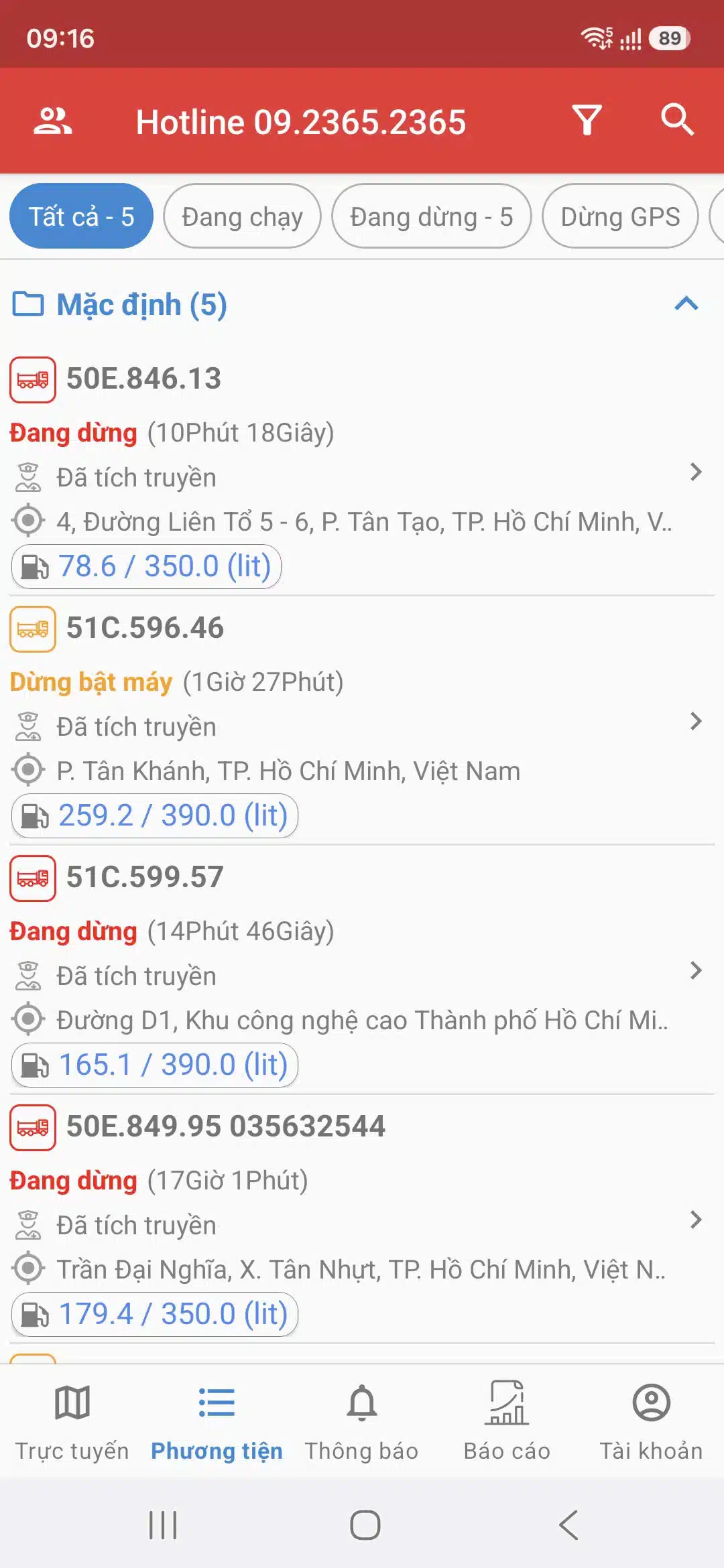
Bước 2: Chọn thiết bị cần thiết lập
Tại danh sách xe (hoặc danh sách thiết bị), ấn chọn vào chiếc xe mà bạn muốn cài đặt giới hạn tốc độ.
Bước 3: Truy cập mục Cấu hình/Cài đặt (Settings)
Nhấp vào biểu tượng Răng cưa (Cài đặt) hoặc chọn mục Lệnh/Cấu hình thiết bị (tùy thuộc vào phiên bản giao diện bạn đang sử dụng).
Bước 4: Thiết lập ngưỡng tốc độ (Over-speed Limit)
Tìm đến mục Cảnh báo quá tốc độ (hoặc Speed Limit / Over-speed Alarm).
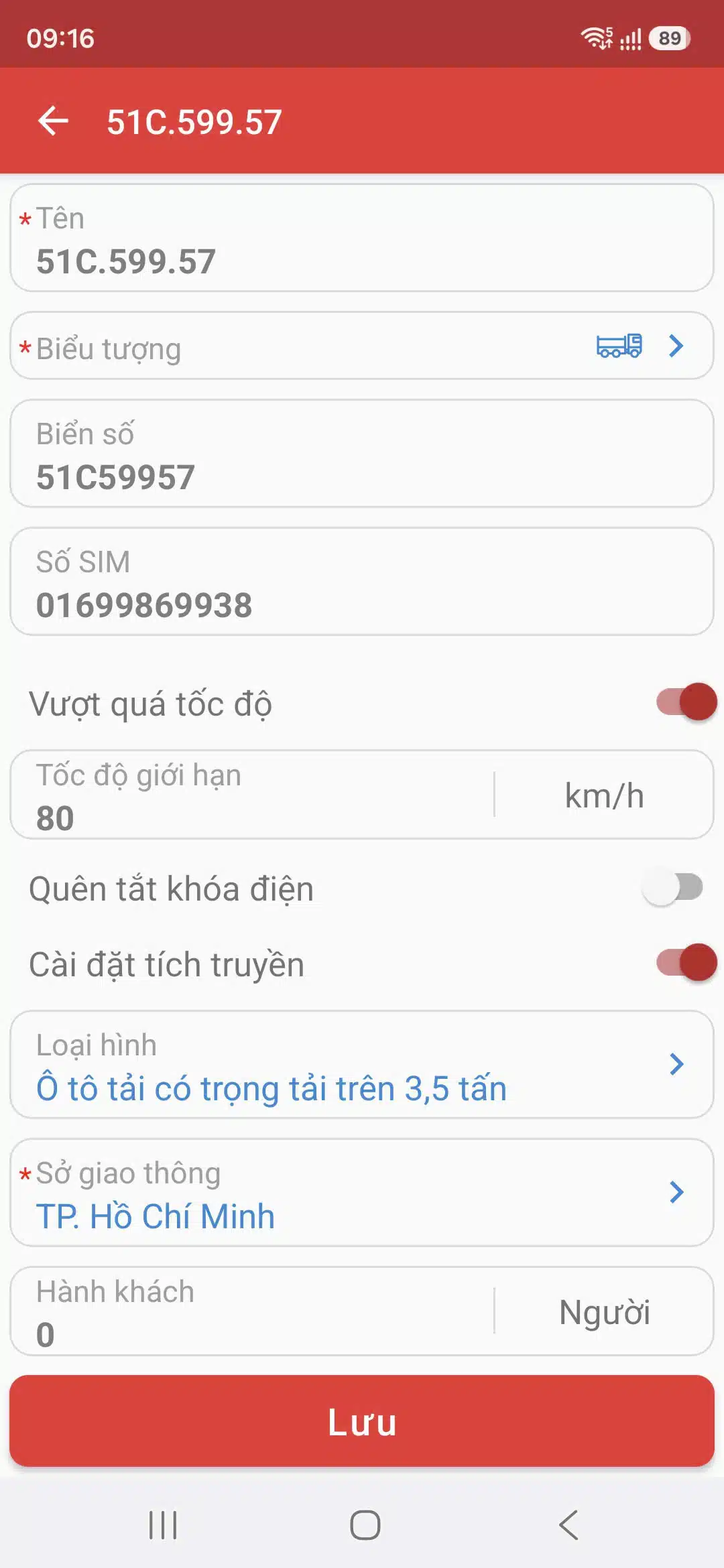
Bật (Enable) tính năng này lên.
Nhập vận tốc tối đa cho phép: Ví dụ, nếu xe thường di chuyển trong đô thị, bạn có thể cài số 50 hoặc 60 (km/h). Nếu chạy cao tốc, bạn có thể set lên 100 hoặc 120 (km/h).
Bước 5: Chọn hình thức nhận cảnh báo
Bạn có thể tick chọn các hình thức nhận thông báo phù hợp với nhu cầu:
Thông báo đẩy (Push Notification): Báo trực tiếp về màn hình điện thoại.
Cảnh báo qua SMS/Email: Gửi tin nhắn hoặc thư điện tử về cho quản lý (nếu có cấu hình).
Bước 6: Lưu cấu hình
Nhấn Lưu (Save) hoặc Gửi lệnh (Send). Hệ thống sẽ truyền lệnh xuống thiết bị định vị gắn trên xe. Khi xe vượt quá tốc độ vừa cài đặt trong khoảng thời gian quy định (thường từ 5–10 giây), hệ thống sẽ lập tức gửi cảnh báo về cho bạn.
3. Cách xem lại lịch sử vi phạm tốc độ trên Btrack GPS
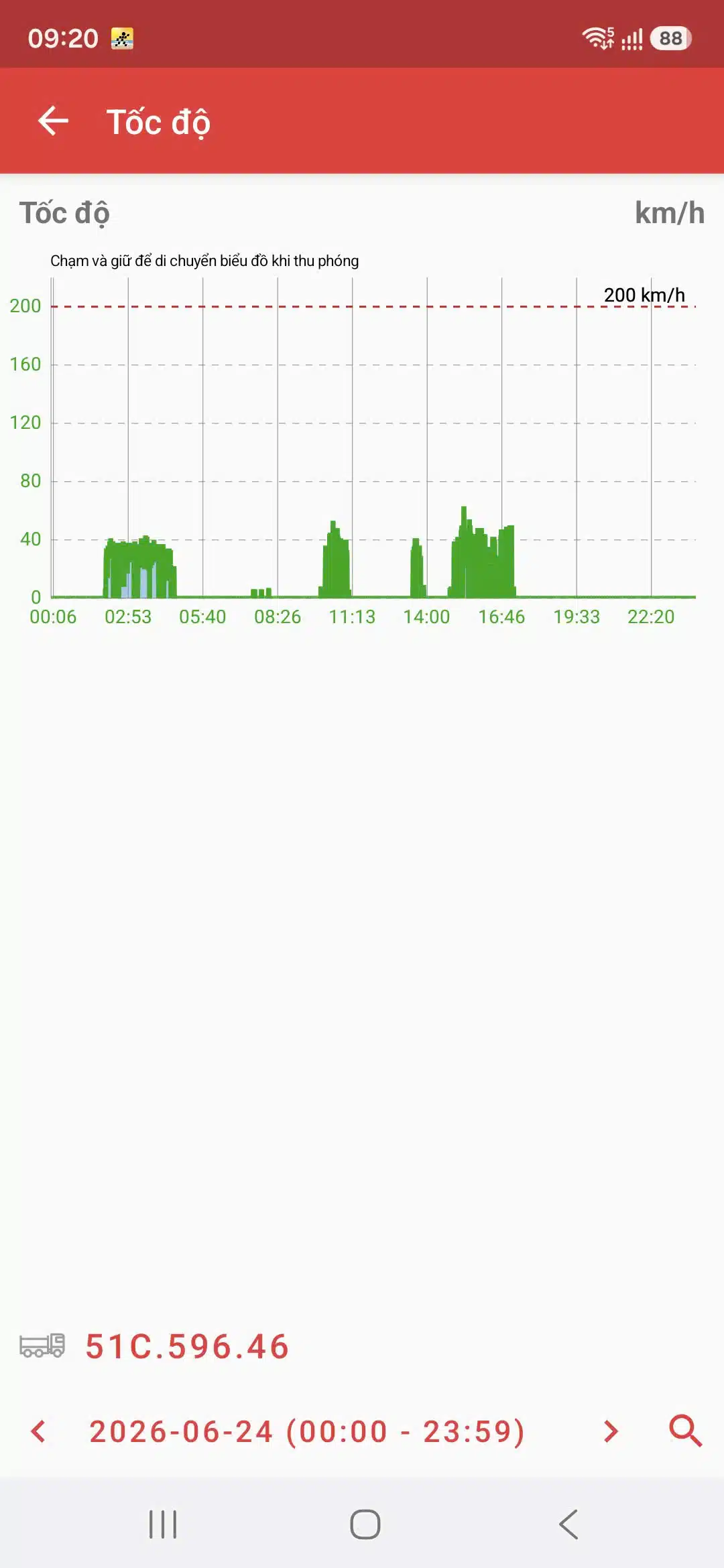
Bên cạnh việc nhận cảnh báo thời gian thực (real-time), Btrack GPS còn hỗ trợ xuất báo cáo để bạn dễ dàng quản lý:
Vào mục Báo cáo (Reports).
Chọn loại báo cáo: Báo cáo quá tốc độ (hoặc Báo cáo vi phạm).
Chọn khoảng thời gian cần xem (Hôm nay, Hôm qua, hoặc Tùy chọn ngày).
Hệ thống sẽ hiển thị chi tiết: Thời gian vi phạm, vận tốc tối đa đạt mốc bao nhiêu, và vị trí chính xác trên bản đồ lúc vi phạm.Chỉ với vài thao tác đơn giản trên phần mềm Btrack GPS, bạn đã có thể chủ động kiểm soát vận tốc của phương tiện, bảo vệ an toàn cho người lái và tài sản của mình. Hãy kiểm tra và thiết lập ngay hôm nay để có những chuyến đi an toàn và đúng luật!
Nếu gặp khó khăn trong quá trình cài đặt, bạn có thể liên hệ trực tiếp với tổng đài hỗ trợ kỹ thuật được ghi trên phiếu bảo hành thiết bị Btrack để được hướng dẫn chi tiết.